


Hướng dẫn ghép ảnh trên iPhone đơn giản, không cần sử dụng phần mềm
Bạn đã bao giờ gặp khó khăn khi muốn ghép ảnh trực tiếp trên iPhone mà không muốn tải thêm phần mềm bên thứ ba? Việc sử dụng các ứng dụng ghép ảnh có thể phức tạp, tốn dung lượng và đôi khi không đảm bảo được kết quả như ý. Trong bài viết này, Viettalk sẽ hướng dẫn bạn cách ghép ảnh trên iPhone một cách đơn giản, dễ thực hiện và đặc biệt là không cần phải cài đặt thêm bất kỳ ứng dụng nào.
Tại sao nên ghép ảnh trực tiếp trên iPhone?
- Tiết kiệm thời gian: Không cần mất công tìm kiếm và cài đặt ứng dụng.
- Giao diện đơn giản: Dễ sử dụng ngay cả khi bạn không phải là người am hiểu về công nghệ.
- Tính năng đa dạng: Đáp ứng đủ nhu cầu cơ bản để tạo ra những bức ảnh ghép ấn tượng.
- Tích hợp sẵn: Không cần phải lo lắng về dung lượng lưu trữ.

Thao tác ghép ảnh trên iPhone vô cùng đơn giản
Cách ghép ảnh trên iPhone không cần phần mềm
Sử dụng ứng dụng Phím tắt (Shortcuts)
Phím tắt (Shortcuts) là một ứng dụng của Apple cho phép bạn tự động hóa các tác vụ. Bạn có thể tạo hoặc tải các phím tắt để thực hiện nhiều hành động như ghép ảnh, thay vì phải sử dụng phần mềm bên thứ ba.
Bước 1: Bạn sẽ tìm thấy ứng dụng này trên màn hình chính hoặc có thể tìm kiếm nhanh bằng cách nhập từ khóa “Phím tắt” vào thanh tìm kiếm.
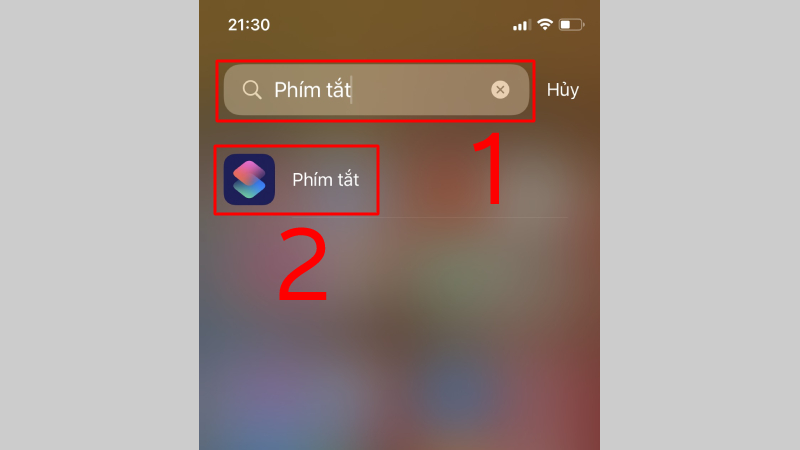
Tiến hành chọn phím tắt trên thanh Tìm kiếm
Bước 2: Tại giao diện chính, nhấn chọn vào mục Bộ sưu tập (ở góc dưới cùng bên phải màn hình).
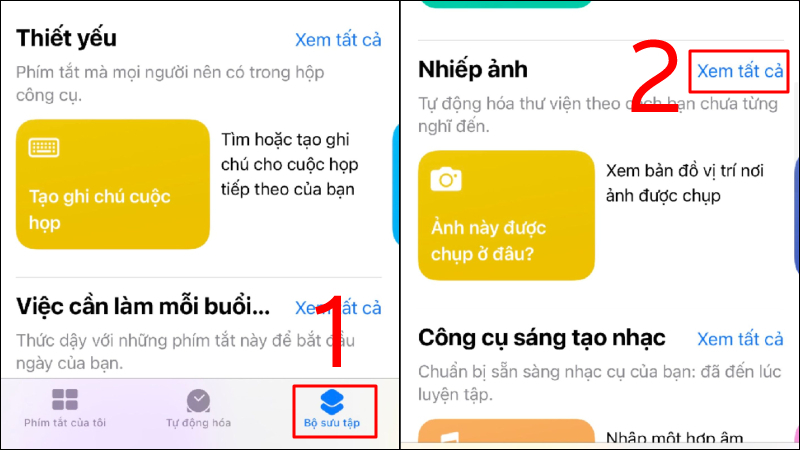
Nhấn chọn Xem tất cả tại mục Nhiếp ảnh
Bước 3: Kéo xuống và tìm kiếm mục Nhiếp ảnh, sau đó chọn “Xem tất cả“.
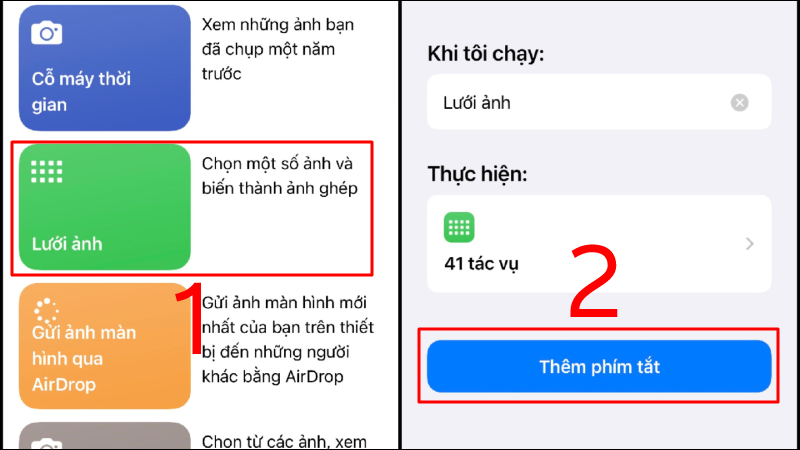
Nhấn chọn Thêm phím tắt tại mục Lưới ảnh
Bước 4: Tại đây, bạn chọn “Lưới ảnh” và nhấn “Thêm phím tắt”.
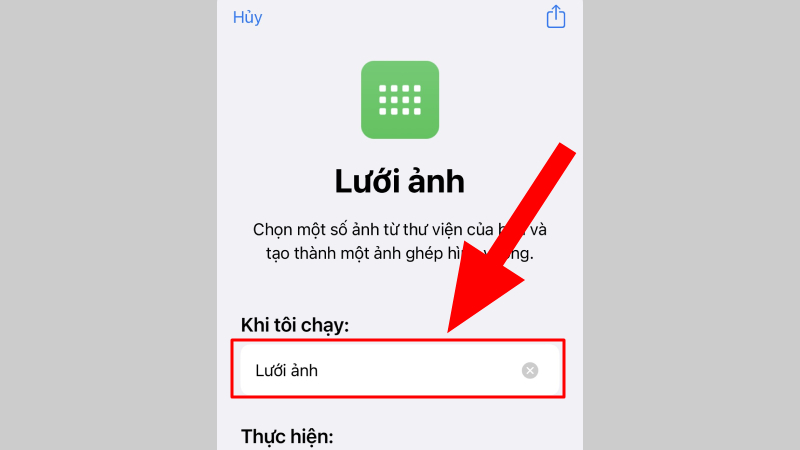
Bạn có thể đổi tên
Bước 5: Trong mục Phím tắt của tôi, nhấn chọn Lưới ảnh > Nhấn OK khi có thông báo xuất hiện.
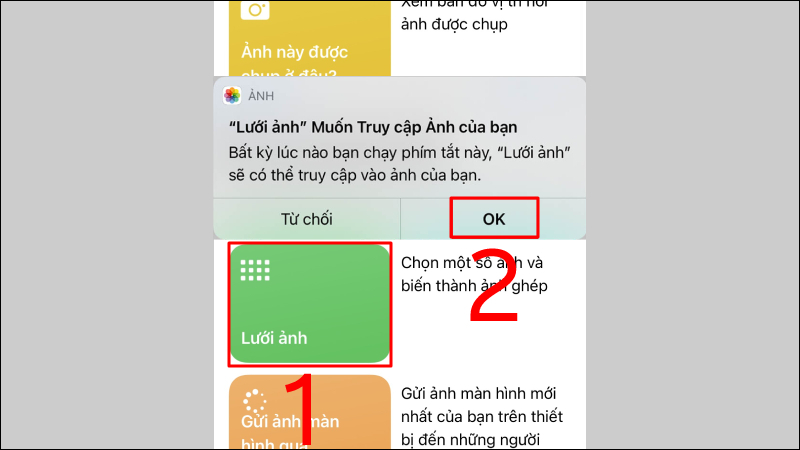
Tiến hành nhấn OK khi thông báo xuất hiện
Bước 6: Chọn nhiều ảnh bạn muốn ghép > Nhấn vào Thêm > Kết quả sẽ được hiển thị.
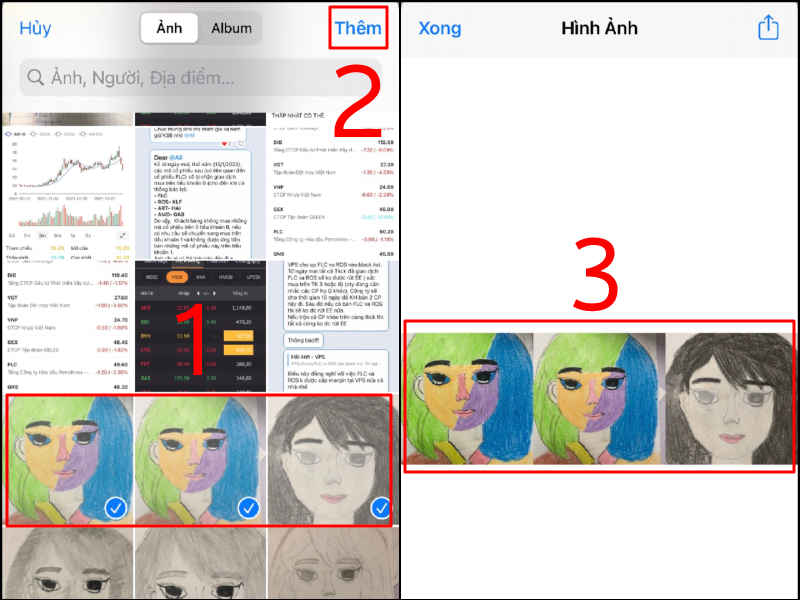
Tiến hành ghép các ảnh lại với nhau
Bước 7: Nhấn vào biểu tượng Tùy chọn ở góc phải trên màn hình > Chọn Lưu hình ảnh.
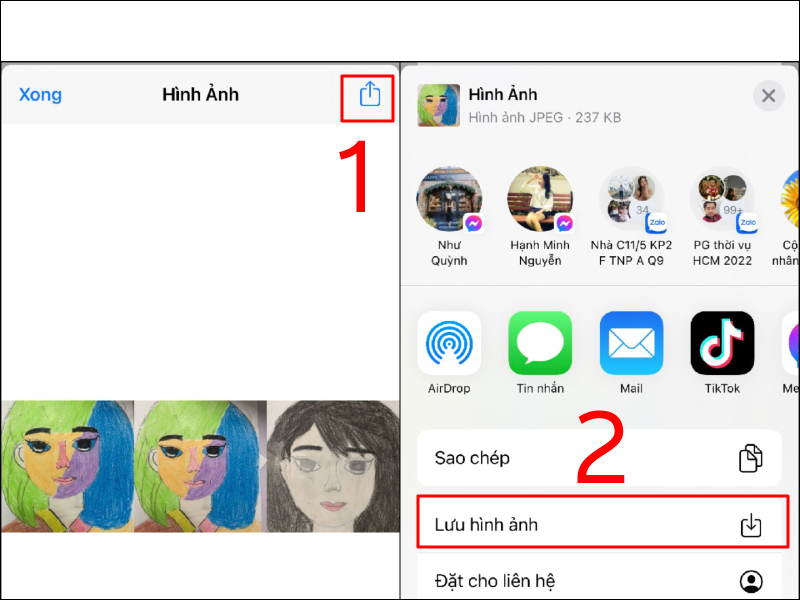
Thực hiện lưu hình ảnh của bạn
Lưu ý: Bạn có thể tùy chỉnh kích thước lưới ảnh, khoảng cách giữa các ảnh và nhiều tùy chọn khác để tạo ra những bức ảnh ghép độc đáo.
Một số cách khác để ghép ảnh trên iPhone
Ngoài cách sử dụng ứng dụng Phím tắt, bạn có thể tham khảo thêm một số cách khác:
- Sử dụng ứng dụng Notes: Tạo một ghi chú mới, chọn ảnh bạn muốn ghép, sau đó kéo thả các ảnh vào ghi chú. Bạn có thể điều chỉnh kích thước và vị trí của ảnh.
- Sử dụng tính năng Collage trong một số ứng dụng chỉnh sửa ảnh: Một số ứng dụng chỉnh sửa ảnh có sẵn trên iPhone như Photos cung cấp tính năng tạo collage giúp bạn ghép ảnh một cách nhanh chóng.
Mẹo nhỏ khi ghép ảnh từ Fasetto
- Ảnh có độ phân giải cao sẽ giúp bức ảnh ghép của bạn trông sắc nét hơn.
- Bạn có thể sắp xếp ảnh theo chủ đề, màu sắc hoặc theo một bố cục nhất định để tạo điểm nhấn cho bức ảnh ghép.
- Cá nhân hóa bức ảnh ghép của bạn bằng cách thêm văn bản, sticker hoặc các hiệu ứng khác.

Bạn có thể ghép 4 ảnh vào 1 ảnh trên iPhone
Giải đáp một số thắc mắc thường gặp
Có những phần mềm ghép ảnh trên iPhone nào?
- Trả lời: Hiện tại, một số ứng dụng ghép ảnh đẹp mắt trên iPhone có thể kể đến như Photoshop Express, Pic Collage, PhotoGrid, PicsArt Photo Studio, Layout From Instagram, Meitu, Airbrush,…
Ghép ảnh bằng Phím tắt có làm giảm chất lượng ảnh không?
- Trả lời: Ảnh ghép từ Phím tắt thường không bị giảm chất lượng đáng kể, nhưng độ phân giải và chất lượng ảnh có thể thay đổi tùy vào cách bạn thiết lập cài đặt cho phím tắt.

Một số phần mềm ghép ảnh vô cùng đẹp mắt
Hy vọng rằng qua bài viết này, bạn đã có thể dễ dàng ghép ảnh trên iPhone mà không gặp phải rào cản nào. Cảm ơn bạn đã đồng hành cùng Viettalk, chúc bạn có những trải nghiệm tuyệt vời với các mẹo nhỏ này!
BÀI VIẾT LIÊN QUAN

08-09-2024
Bạn có bao giờ cảm thấy mất thời gian vì không biết cách kết nối tai nghe Bluetooth với điện thoại, máy tính? Bạn cũng đang tìm kiếm cách sử dụng tai nghe...

08-09-2024
Bạn đang tìm kiếm một ứng dụng tiện lợi để tải camera về điện thoại và quản lý camera an ninh ngay trên di động? Tải ứng dụng EZVIZ trên điện thoại...

17-09-2024
Việc kết nối máy in với máy tính đôi khi trở thành một thách thức không nhỏ đối với nhiều người dùng. Các vấn đề như không nhận diện được máy in,...

08-09-2024
Bạn đang tìm kiếm những hình nền 4K cho điện thoại cực chất để biến chiếc điện thoại Android của mình trở nên sống động và độc đáo hơn? Trong bài...

17-09-2024
Việc cá nhân hóa mọi thứ trên thiết bị ngày càng trở nên quan trọng. Tuy nhiên, việc tìm kiếm hình nền chất lượng cao và phù hợp cho các dòng iPhone mới...